
Sesli mesajları yazıya çevir
Telegram Premium ile sesli mesajları yazı hâline çevirebilir, gürültülü ortamlarda takibi kolaylaştırırsınız.
Ürün · Rehberler
Yeni başlayanlar için başlangıç kiti ve deneyimliler için pratik ipuçları. Her bölümde ekran görüntüleri ve kısa açıklamalarla öğrenmek çok kolay.

Ayarlar > Language menüsünden Türkçe’yi seçin. Değişiklik aynı hesapla oturum açtığınız Windows, macOS, iOS, Android ve Web sürümlerinde otomatik uygulanır.

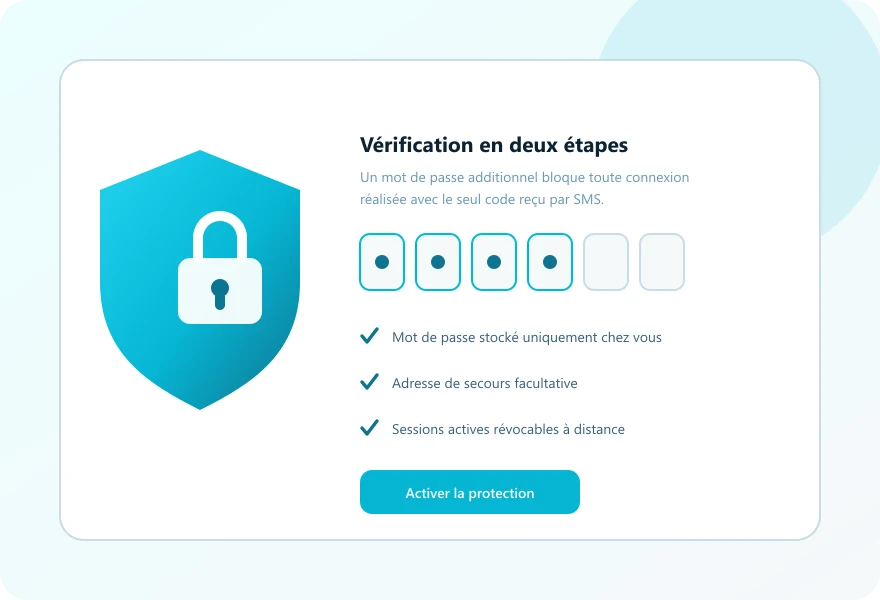
Ayarlar > Gizlilik ve Güvenlik > İki adımlı doğrulama’dan güçlü bir bulut şifresi belirleyin. Kurtarma e-postası eklemek şifrenizi unutmanız halinde erişimi tekrar açmanızı sağlar.
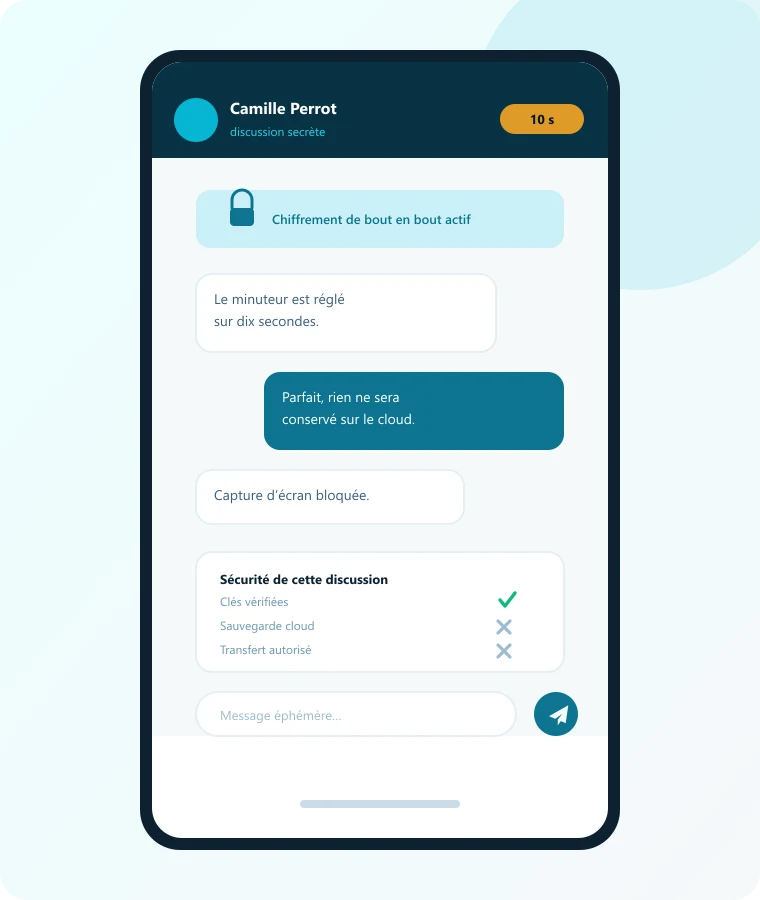
Bir kişi profilini açın, üç noktalı menüden «Gizli sohbet başlat» seçin. Zamanlayıcı ekleyerek belirli süre sonra mesajları otomatik silinen bir konuşma oluşturabilirsiniz.
Sol menüden «Yeni Kanal» seçin, isim ve tanıtım yazın. Herkesin bulabilmesi için rumuz (username) belirleyin; ilk gönderi ile birlikte moderatör yetkisi verebileceğiniz kişileri ekleyin.

Android ve iOS sistem ayarlarından Telegram’ı «kısıtlanmayan uygulamalar» listesine ekleyin. Masaüstünde sistem odak modu ile uyumlu bildirim sessize alma ayarını yapılandırın.
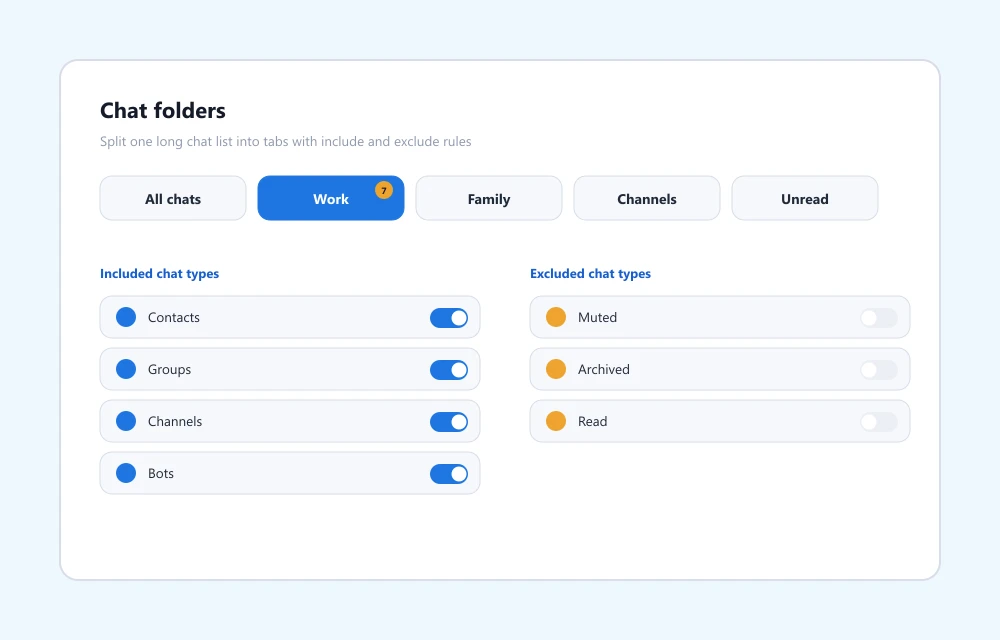
Ayarlar > Klasörler menüsünden iş, kişisel, kanallar ve gruplar gibi ayrı sekmeler oluşturun. Akıllı klasörler koşullara göre otomatik doldurulur (ör. «okunmamış»).
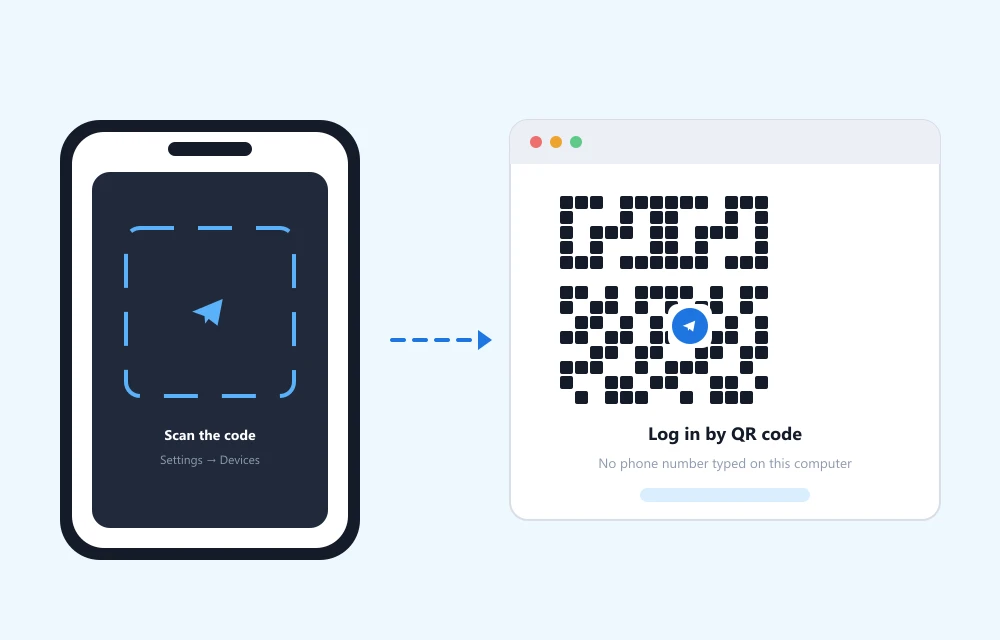
Tarayıcıda Telegram Web sayfasını açın, «QR kod ile bağlan» seçin. Mobil uygulamada Ayarlar > Cihazlar > «Masaüstü cihazı bağla» ile karekodu okutun; oturum saniyeler içinde açılır.
Yeni cihaza uygulamayı kurun, aynı numarayla giriş yapın; sohbetleriniz, medyalarınız ve ayarlarınız bulut üzerinden otomatik gelir. Ayrı bir yedekleme dosyası gerekmez.

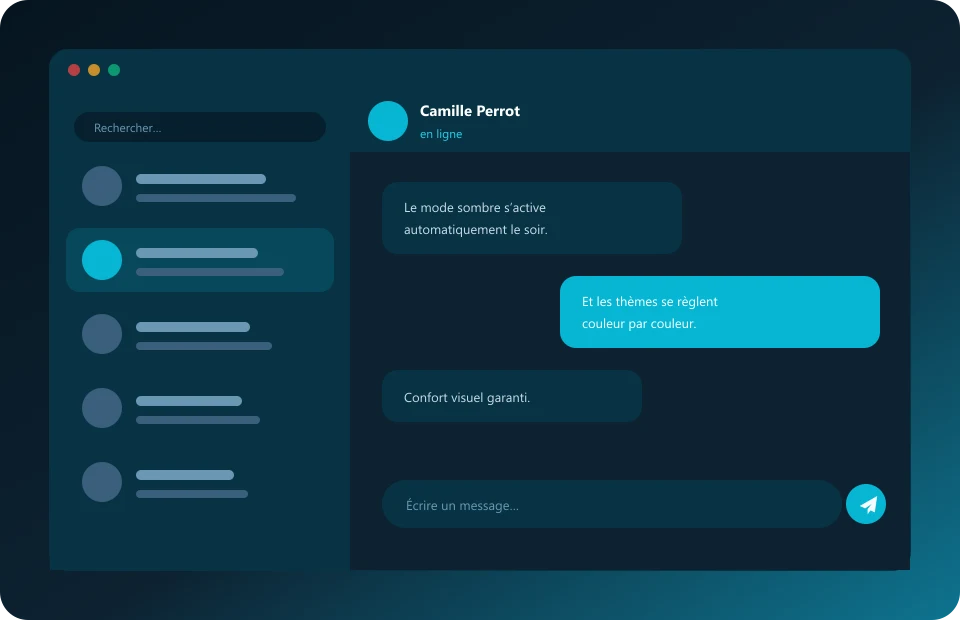
Ayarlar > Sohbet ayarları > Tema menüsünden karanlık mod, mesaj balonu rengi ve arka plan seçin. Android’de kişisel tema editörü ile paletinizi bir kanal üzerinden paylaşabilirsiniz.
Uygulamanızda hemen deneyebileceğiniz dört pratik ipucu.
Telegram Premium ile sesli mesajları yazı hâline çevirebilir, gürültülü ortamlarda takibi kolaylaştırırsınız.
Sohbet listesinden sağa kaydırıp arşive alın; ana ekran daima temiz kalır, önemli sohbetler geldiğinde arşiv üstte belirir.
Mesaj gönder butonuna uzun basarak «Zamanlanmış mesaj» seçin; iş saatleri dışında hatırlatıcı gönderimi kolaylaşır.
Sohbet başındaki arama simgesi ile gönderene, tarih aralığına ve içerik türüne göre filtre uygulayabilirsiniz.